Windows Güncelleme Sonrası Bilgisayar Yavaşladı Çözümü, Windows 10 güncellemeden sonra yavaşladı. Windows 11 Güncellemelerden sonra ağırlaştı. Güncelleme yaptıktan sonra Windows geç açılıyo, Güncelleme sonrası sorunlar.
Güncelleme Sonrası Windows’un Ağırlaşması
Yazılım sektöründe güncelleme sistemi sorunlu olan sistemler varsa; bunların başında Windows gelir. Birçok kez güncelleme sonrası sistemlerin açılmaması, Windows’un çökmesi ve en önemlisi ağırlaşması gelmektedir. Buna kendimiz de birçok kez şahit olmuşuzdur. Bu yüzden Güncelleme sonrası bilgisayarın ağırlaşmasını nasıl çözebiliriz veya iyileştirebiliriz sizin için yararlı olabilecek bir makale yazmaya karar verdik.
Güncelleme Sonrası Bilgisayar Yavaşladı Çözümü
Yavaşlamaya sebep olabilecek birçok etken bulunur. Bunlardan en çok etki edenleri ve çözüm yollarını sizlerle paylaşacağız. Bu gösterdiğimiz adımların tümünü sırayla uygulamalısınız.
Adım 1: Kalıntıları silmek için Disk Temizliği yapın
Windows, gerek güncelleme sonrası gerekse genel kullanım sonrası birçok kalıntı dosya biriktirir. Bu gereksiz ve geçici dosyaları temizlemek Windows ve disk performansı için önemlidir.
- İlk önce bilgisayarınızda; Başlat menüsü arama kısmına “Disk Temizleme” yazın. Çıkan sonuçlarda “Disk Temizleme” ‘yi bulun. Hemen yanındaki seçeneklerden “Yönetici olarak çalıştır” seçeneğine tıklayın. Böylece Windows’un Disk Temizleme Programını yönetici olarak açmış olacaksınız.

- Açılan pencerede Silinecek dosyalar başlığı altında, Windows size gereksiz tüm dosyaların listesini sunacaktır. Yapmanız gereken tüm bu kutucukları seçip Aşağıdaki “Tamam” düğmesine tıklamak. Ve ardından “Dosyaları Sil” onay penceresi ile silme işlemini onaylamak.

- İşlem tamamlandığında tüm pencereler kapanacaktır. Böylece tüm gereksiz dosyaları güncelleme kalıntıları dahil silmiş oldunuz. Merak etmeyin bu işlem kişisel dosyalarınızı silmiyor. Windows kendi geçici dosyalarını siler. Bir de geri dönüşüm kutusunu da temizler bilginiz olsun.
Adım 2: Sistem Dosyalarını SFC ile Denetleyip Onarın
Güncelleme sonrası veya yüklediğimiz programlar sebebiyle Windows dosyaları zarar görüyor. Bunları denetlemek ve onarmak için Windows güzel bir araç geliştirmiştir. SFC /scannow komutu ile Windows bilgisayarınızı taratırsanız zarar görmüş sistem dosyalarını yenisi ile değiştirerek Windows’un daha kararlı çalışmasını sağlar.
SFC /scannow, Windows’ta kullanılan bir sistem onarım komutudur. Açılımı System File Checker (Sistem Dosyası Denetleyicisi) Ne işe yarar?
• Windows’un korunan sistem dosyalarını tarar
• Bozulan, eksik ya da değişen dosyaları tespit eder
• Sorunlu dosyaları otomatik olarak orijinal haliyle değiştirir
• Çoğu zaman dosyaları, sistemin önbelleğinden veya Windows imajından geri yükler
Her büyük güncelleme sonrası muhakkak bu komutu çalıştırmanızı tavsiye ederiz. Şimdi gelelim komutu nasıl uygulayacağınıza.
- İlk önce bilgisayarınızda Başlat menüsü arama kısmına “cmd” yazın. Çıkan sonuçlarda “Komut İstemi” bulun. Hemen yanındaki seçeneklerden “Yönetici olarak çalıştır” seçeneğine tıklayın.
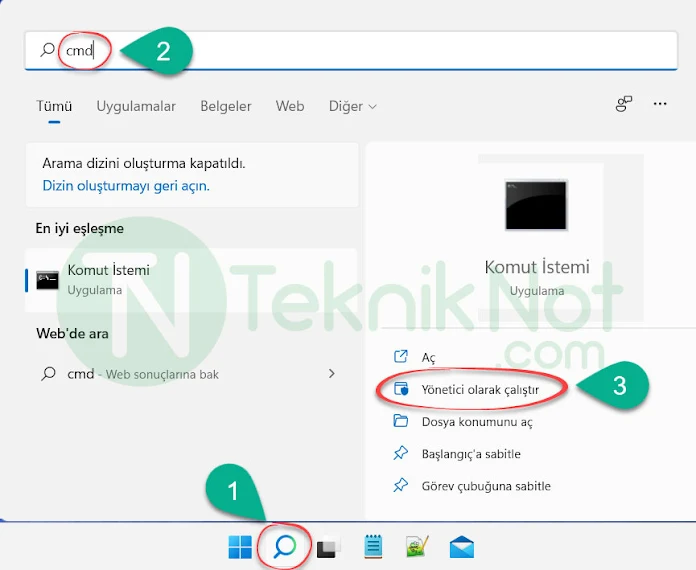
- Daha sonra “Komut İstemi” penceresine aşağıdaki komutu girin ve “ENTER” tuşuna basın:
sfc/ scannow
- Komutu girdikten sona aşağıdaki resimde olduğu gibi. “Verification” yani Doğrulama işlemi başlıyor. Doğrulama Bilgisayarınızın özelliklerine göre 30dk civarında bir süre alacaktır.
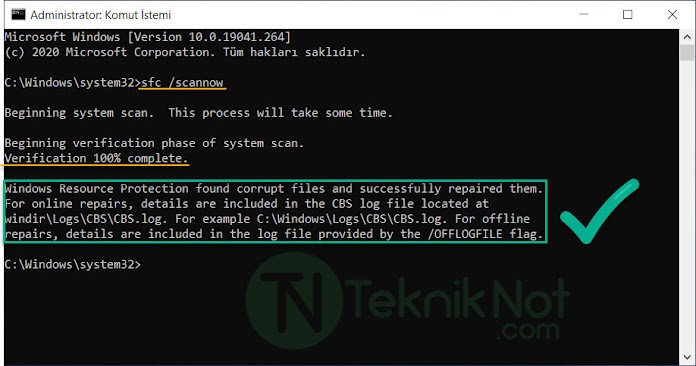
- Doğrulama 100% Complete olduğunda yani 100% tamamlandığında “Windows Resource Protection found corrupt files and successfully repaired them.” Türkçesi ile “Windows Kaynak Koruması bozuk dosyalar buldu ve bunları başarıyla onardı.” gibi bir mesaj görürsünüz. Bu mesajı gördüğünüzde bilgisayarınızdaki bozuk dosyalar yenileriyle değiştiriliyor demektir. Bundan sonra bilgisayarınızı yeniden başlatmanızda fayda var.
Daha fazla gelişmiş komut ve onarma yöntemleri için aşağıdaki makaleleri gözden geçirmenizi tavsiye ederiz:
- Windows 11 Onarma, Windows 11’i Tamir Edin
- Windows 10 Onarma, Windows 10’u Tamir Edin
- Windows 10 Hızlandırma %30 Performans Artışı